Para ver IPTV no iPhone, no iPad ou na Apple TV, instale uma aplicação IPTV da App Store, como o Smarters Player Lite, e entre com os dados Xtream Codes ou a lista M3U do seu fornecedor. Não precisa de desbloquear nada nem de instalar ficheiros de fora da App Store. Em cinco minutos tem os canais portugueses no telemóvel e na televisão.
Neste guia explicamos como configurar IPTV no iPhone e na Apple TV, como passar a imagem do iPhone para a TV e o que fazer quando algo não funciona.
O que precisa para ver IPTV no iPhone e na Apple TV
- iPhone ou iPad com uma versão recente do iOS ou iPadOS (a App Store indica iOS 15.6 ou mais recente para o Smarters Player Lite).
- Apple TV (opcional), para ver na televisão com o comando da Apple.
- Uma aplicação IPTV da App Store.
- Os seus dados de acesso: utilizador, palavra-passe e URL do servidor (Xtream Codes) ou o link M3U.
A aplicação é só o leitor: os canais vêm da sua subscrição. Se ainda tem dúvidas, leia o que é IPTV.
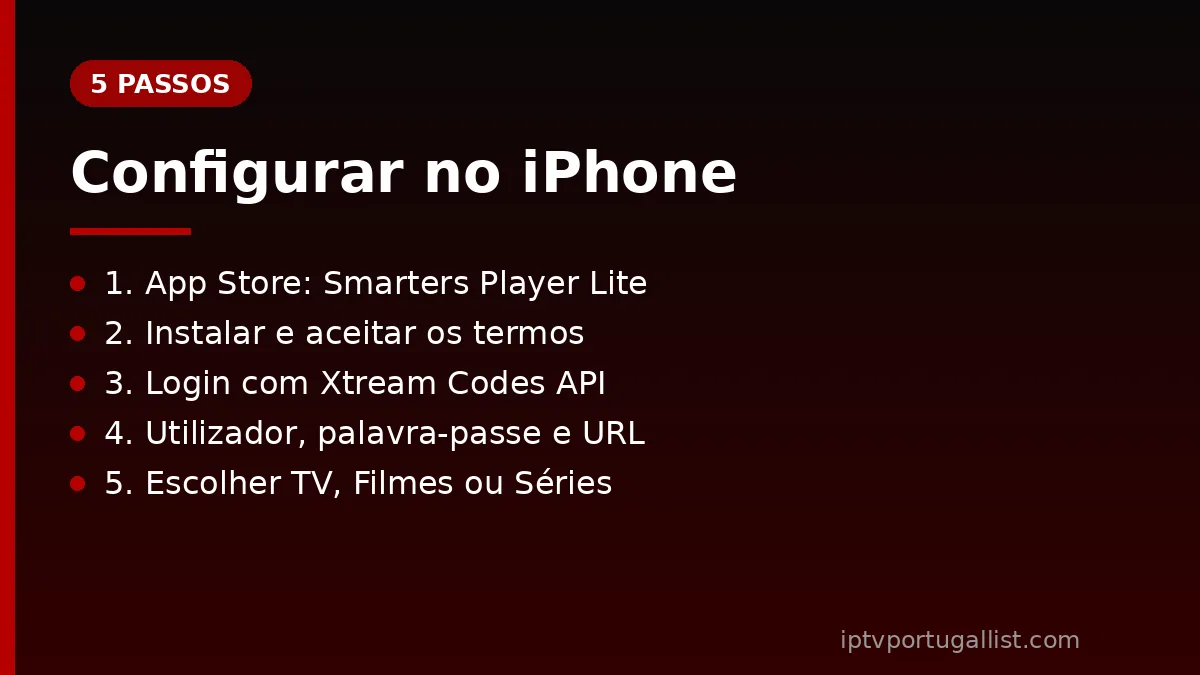
Como configurar IPTV no iPhone e no iPad em 5 passos
- Abra a App Store e procure Smarters Player Lite. Confirme que o programador é a WHMCS Smarters.
- Instale e abra a aplicação. Aceite os termos de utilização.
- Escolha Login com Xtream Codes API (ou adicione a lista M3U, se só tiver um link).
- Escreva um nome, o utilizador, a palavra-passe e o URL do servidor, com
http://e a porta. - Toque em Adicionar utilizador e espere que a lista carregue. Depois escolha TV em direto, Filmes ou Séries.
O guia completo, com todas as definições, está em IPTV Smarters Pro: como instalar e configurar.
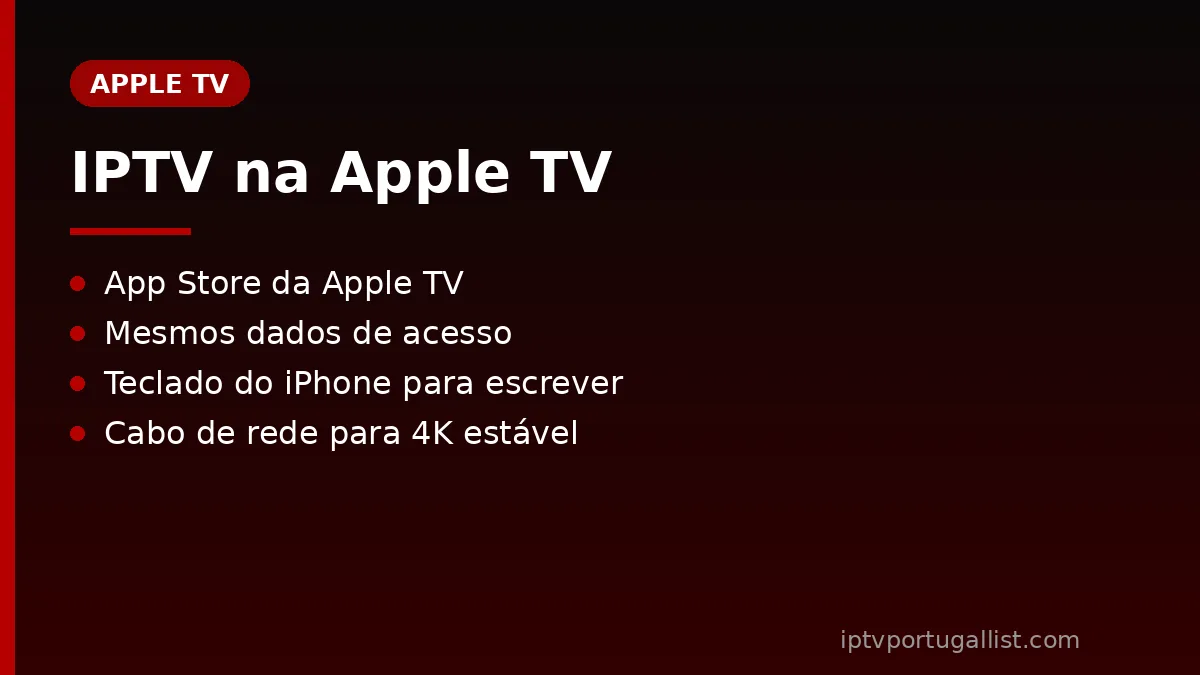
IPTV na Apple TV: como configurar
Segundo a App Store, o Smarters Player Lite também funciona na Apple TV. Os passos são os mesmos do iPhone:
- Na Apple TV, abra a App Store e procure "Smarters Player Lite".
- Instale e abra a aplicação.
- Entre com os dados Xtream Codes, usando o comando ou o teclado do iPhone (a Apple TV mostra uma notificação no iPhone para escrever mais depressa).
- Marque os canais favoritos para os encontrar logo.
Ligue a Apple TV ao router por cabo de rede, se possível: a imagem fica mais estável, sobretudo em 4K. A Apple explica como ligar e configurar a Apple TV no seu apoio oficial à Apple TV.
Ver IPTV do iPhone na televisão com AirPlay
Se a sua televisão é compatível com AirPlay (muitas Smart TV recentes são) ou se tem uma Apple TV, pode enviar a imagem do iPhone para o ecrã grande:
- Ligue o iPhone e a TV à mesma rede Wi-Fi.
- Comece a ver um canal na aplicação IPTV.
- Toque no ícone AirPlay no leitor (ou use a Duplicação do ecrã no Centro de controlo) e escolha a televisão.
Nem todas as aplicações IPTV permitem AirPlay em todos os canais. Se não funcionar, instale a aplicação diretamente na Apple TV ou na Smart TV: veja o guia IPTV em Smart TV.
Problemas comuns com IPTV no iPhone e na Apple TV
- "Dados inválidos": confirme maiúsculas, espaços e o
http://com a porta no URL. - A imagem para no iPhone: use Wi-Fi em vez de dados móveis, ou aproxime-se do router.
- A aplicação fecha sozinha: atualize a aplicação e o iOS, e reinicie o iPhone.
- Sem guia de programação: atualize o EPG nas definições e confirme a hora do iPhone.
Tem outro dispositivo? Veja todos os guias em como instalar IPTV.

IPTV no iPhone e na Apple TV com a IPTV Portugal List
Os dados Xtream Codes e a lista M3U da IPTV Portugal List funcionam no iPhone, no iPad, na Apple TV e em todos os outros dispositivos. Se precisar de ajuda, a nossa equipa responde por WhatsApp. Escolha o seu plano na loja IPTV Portugal, por exemplo o plano de 6 meses, e conte com a garantia de reembolso de 7 dias.
Perguntas frequentes
Uma aplicação da App Store que aceite Xtream Codes ou M3U. O Smarters Player Lite, da WHMCS Smarters, é gratuito, tem compras dentro da aplicação e funciona no iPhone, no iPad e na Apple TV.
Sim, mas gasta muitos dados: uma hora em Full HD pode passar de 2 GB. Sempre que puder, use Wi-Fi.
Não necessariamente. Pode usar os mesmos dados de acesso, desde que o seu plano permita o número de ecrãs que usa ao mesmo tempo.
Não. Basta uma aplicação da App Store. Evite instalar aplicações de fora da App Store.