
Para ver IPTV no Kodi usa o extra oficial PVR IPTV Simple Client: instala-o a partir do repositório do Kodi, cola o link da sua lista M3U e, se o tiver, o link do guia de programação (EPG). Depois de reiniciar o Kodi, os canais aparecem na secção TV, com o aspeto de uma televisão normal. Funciona em boxes Android, computadores Windows e Mac, e telemóveis Android.
Neste guia mostramos como instalar e configurar IPTV no Kodi passo a passo, como adicionar o EPG e como resolver os erros mais comuns.
O que é o Kodi e porque usar IPTV no Kodi
O Kodi é um centro multimédia gratuito e de código aberto, mantido pela Fundação XBMC. Não traz canais: organiza vídeos, música e, com o extra certo, televisão por IPTV. As vantagens de ver IPTV no Kodi são:
- um guia de programação em grelha, como numa box de operador;
- o mesmo aspeto em todos os dispositivos;
- muitas opções de imagem, som e legendas.
A desvantagem: é um pouco mais complicado de configurar do que uma aplicação IPTV simples, como o IPTV Smarters Pro.

Como instalar e configurar IPTV no Kodi em 6 passos
- Instale o Kodi a partir da loja oficial do seu dispositivo (Google Play na box Android ou no telemóvel) ou do site oficial no computador.
- Abra as Definições (o ícone da roda dentada) e entre em Extras.
- Escolha Instalar a partir do repositório, depois Clientes PVR e, por fim, PVR IPTV Simple Client. Clique em Instalar.
- Abra o extra e clique em Configurar. Em Geral, escolha a localização Caminho remoto (endereço de internet) e cole o URL da sua lista M3U.
- No separador EPG, cole o link XMLTV do guia de programação, se o seu fornecedor o deu.
- Reinicie o Kodi. No menu principal aparece a secção TV com os seus canais.
Os nomes dos menus podem mudar um pouco entre versões do Kodi, mas o caminho é sempre Extras, Clientes PVR e PVR IPTV Simple Client. Não sabe onde está o link M3U? Veja o guia listas M3U IPTV Portugal.
IPTV no Kodi em cada dispositivo
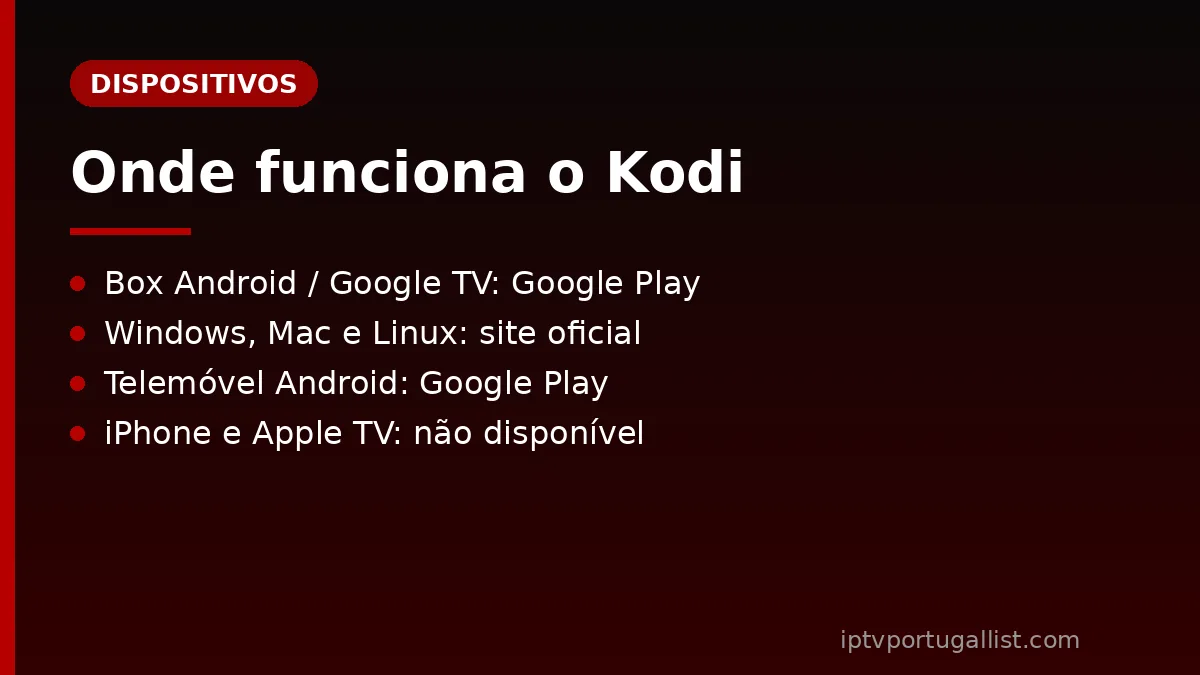
| Dispositivo | Onde obter o Kodi | Nota |
|---|---|---|
| Box Android / Google TV | Google Play | A melhor experiência na televisão. Veja o guia box Android IPTV |
| Computador Windows, Mac ou Linux | Site oficial do Kodi | Mais detalhes no guia IPTV no PC |
| Telemóvel e tablet Android | Google Play | Funciona, mas os menus são pensados para a televisão |
| iPhone e Apple TV | Não está na App Store | Use uma aplicação da App Store: guia IPTV no iPhone e Apple TV |
Kodi e IPTV: extras a evitar
O Kodi é legal e seguro quando usa o repositório oficial. Os problemas começam com os repositórios de terceiros que prometem "todos os canais grátis":
- muitos dão acesso a conteúdos sem autorização;
- alguns trazem código malicioso ou deixam o Kodi lento e instável;
- deixam de funcionar sem aviso.
Para IPTV, o PVR IPTV Simple Client oficial e a lista do seu fornecedor são tudo o que precisa. Pode ler sobre o projeto na página da Wikipédia sobre o Kodi.
Problemas comuns com IPTV no Kodi
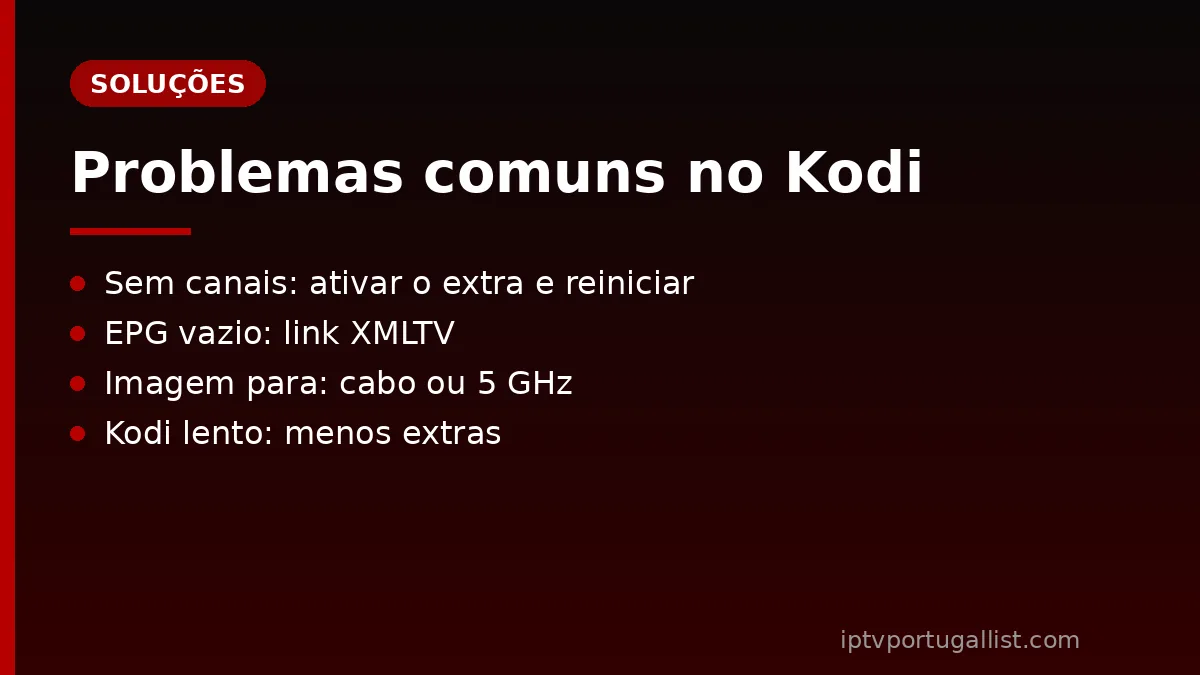
- Os canais não aparecem: confirme que o extra está ativado e reinicie o Kodi. Verifique se o link M3U está completo.
- O guia de programação está vazio: confirme o link EPG e espere alguns minutos; depois limpe os dados do guia nas definições de TV.
- A imagem para: use cabo de rede ou Wi-Fi de 5 GHz e feche outras aplicações.
- O Kodi está lento: desinstale extras que não usa e mude para o tema padrão (Estuary).
Para outros dispositivos, veja todos os nossos guias em como instalar IPTV.
IPTV no Kodi com a IPTV Portugal List
A lista M3U da IPTV Portugal List funciona no PVR IPTV Simple Client do Kodi. Se ficar preso, ajudamos por WhatsApp. Escolha o seu plano na loja IPTV Portugal, por exemplo o plano de 3 meses, e conte com a garantia de reembolso de 7 dias.
Perguntas frequentes
Instale o PVR IPTV Simple Client a partir do repositório oficial, abra Configurar, escolha Caminho remoto e cole o URL da lista M3U. Reinicie o Kodi e os canais aparecem na secção TV.
Sim. O Kodi é um programa gratuito e legal. O que pode não ser legal são extras de terceiros que dão acesso a conteúdos sem autorização.
O Kodi não está na App Store. No iPhone e na Apple TV, use uma aplicação IPTV da App Store.
Normalmente falta o link EPG (XMLTV) nas definições do PVR IPTV Simple Client, ou o guia ainda está a carregar. Confirme o link e espere alguns minutos.