O IPTV Smarters Pro é uma aplicação de leitura (um "player") para ver televisão por IPTV. Não traz canais: só reproduz a lista do seu fornecedor. Para começar, instala a aplicação no seu dispositivo, escolhe o login Xtream Codes (ou uma lista M3U), escreve os dados que recebeu do fornecedor e, em poucos minutos, tem os canais portugueses, o desporto e os filmes no ecrã.
Neste guia explicamos, passo a passo, como instalar e configurar o IPTV Smarters na Smart TV, no Fire TV Stick, numa box Android, no telemóvel e no iPhone, e como resolver os erros mais comuns.
O que é o IPTV Smarters Pro e para que serve
O IPTV Smarters Pro foi criado pela empresa WHMCS Smarters como um leitor de listas IPTV. A própria empresa diz que não fornece, não aloja e não vende canais nem conteúdos. Na prática, a aplicação funciona como um "comando" bonito para a sua subscrição: organiza os canais em direto, os filmes e as séries por categorias, mostra o guia de programação (EPG) e guarda os seus favoritos.
Isto quer dizer duas coisas importantes:
- A qualidade da imagem, a estabilidade e a lista de canais dependem do fornecedor de IPTV, não da aplicação.
- Sem dados de acesso (utilizador, palavra-passe e endereço do servidor, ou um link M3U), a aplicação abre vazia.
Se ainda está a começar, leia primeiro o nosso artigo o que é IPTV e como funciona. A página da Wikipédia sobre IPTV também explica bem a tecnologia.

Em que dispositivos funciona o IPTV Smarters
A disponibilidade muda com o tempo e de país para país. Esta é a situação que verificámos em outubro de 2026:
| Dispositivo | Como obter a aplicação | Nota |
|---|---|---|
| iPhone, iPad, Apple TV e Mac (chip Apple) | App Store: Smarters Player Lite | É a versão da WHMCS Smarters para a Apple. Gratuita, com compras dentro da aplicação. |
| Telemóvel e box Android | Google Play (quando disponível) | Quando verificámos, a página da aplicação na Google Play não abria. Não descarregue ficheiros APK de sites desconhecidos. |
| Fire TV Stick (Amazon) | Não está na loja da Amazon | Peça-nos ajuda por WhatsApp: indicamos uma aplicação compatível que esteja na loja. |
| Smart TV Samsung e LG | Depende do modelo e da região | Procure na loja da TV. Se não aparecer, use uma aplicação alternativa ou uma box. |
| Computador | VLC ou outro leitor de listas M3U | Para ver no PC, um leitor como o VLC chega. |
Tem uma Smart TV? Veja também o nosso guia como instalar IPTV em Smart TV em Portugal.
Como instalar e configurar o IPTV Smarters Pro em 5 passos
Os passos são quase iguais em todos os dispositivos. Antes de começar, tenha à mão os dados de acesso que o seu fornecedor enviou (por e-mail ou WhatsApp).
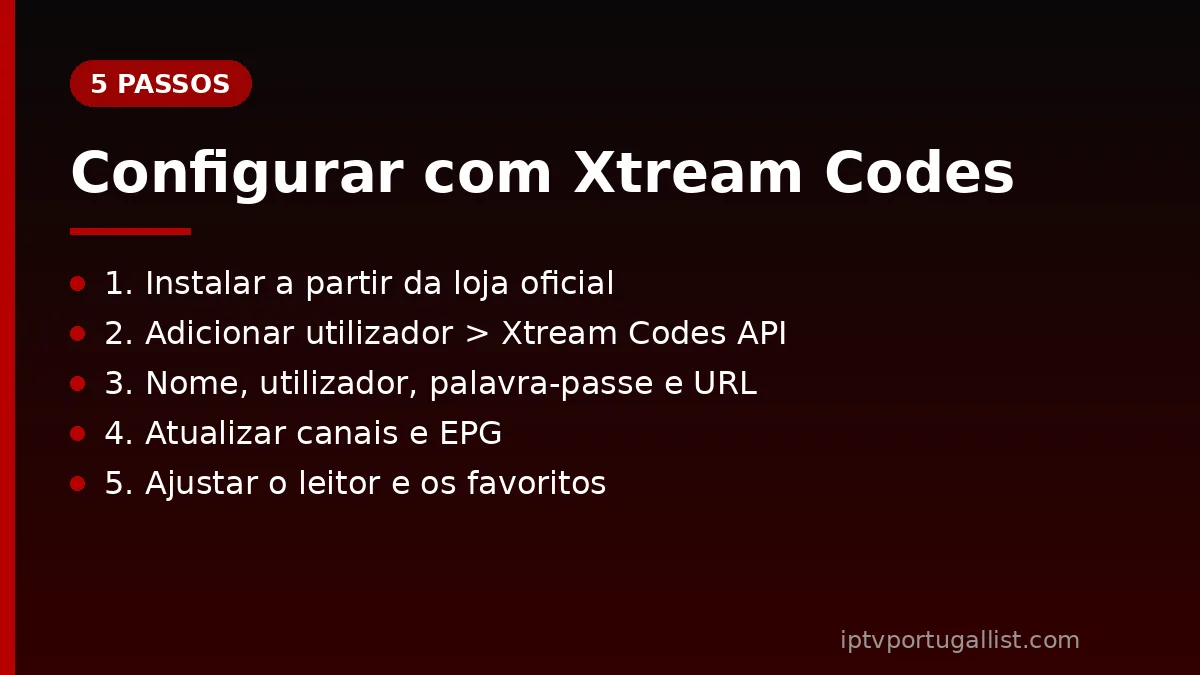
Passo 1: instale a aplicação a partir da loja oficial
Abra a loja do seu dispositivo (App Store, Google Play ou a loja da Smart TV) e procure "IPTV Smarters" ou "Smarters Player Lite". Confirme que o programador é a WHMCS Smarters. Evite cópias com nomes parecidos e ficheiros APK de origem desconhecida: podem trazer publicidade escondida ou software malicioso.
Passo 2: aceite os termos e escolha o tipo de login
Na primeira vez que abre a aplicação, ela mostra os termos de utilização. Depois, toque em "Adicionar utilizador" (Add user) e escolha "Login com Xtream Codes API". É o método mais completo, porque carrega os canais, os filmes, as séries e o guia de programação de uma só vez. Se o seu fornecedor só lhe deu um link, escolha "Carregar lista / ficheiro M3U".
Passo 3: escreva os seus dados de acesso
- Nome: qualquer nome, por exemplo "Casa" ou "IPTV Portugal".
- Utilizador e palavra-passe: exatamente como recebeu, com maiúsculas e minúsculas.
- URL do servidor: o endereço completo, com
http://e a porta, se a tiver (por exemplohttp://servidor.exemplo:8080).
Toque em "Adicionar utilizador". A aplicação descarrega a lista; da primeira vez pode demorar um minuto.
Passo 4: atualize os canais e o guia de programação (EPG)
No ecrã principal aparecem as secções TV em direto, Filmes e Séries. Entre em TV em direto e escolha uma categoria. Se o guia de programação aparecer vazio, use a opção "Atualizar EPG" no menu ou nas definições.
Passo 5: ajuste as definições para uma imagem estável
Nas definições, mude o leitor (player) se a imagem falhar com um canal: a aplicação tem mais de um leitor interno. Ative o formato de hora de 24 horas e escolha o idioma. Marque os seus canais preferidos com a estrela para os encontrar mais depressa.
IPTV Smarters com lista M3U ou com Xtream Codes: qual escolher
As duas formas funcionam no IPTV Smarters, mas não dão o mesmo resultado:
| Xtream Codes API | Lista M3U | |
|---|---|---|
| O que escreve | Utilizador, palavra-passe e URL do servidor | Um único link longo |
| Filmes e séries | Separados por categorias, com capas | Muitas vezes misturados com os canais |
| Guia de programação | Carrega sozinho | Pode ser preciso um link EPG à parte |
| Atualizações | Automáticas | É preciso voltar a carregar a lista |
Sempre que possível, use Xtream Codes. Outras aplicações compatíveis estão em app IPTV. O formato M3U é uma simples lista de endereços (pode ler mais na página da Wikipédia sobre M3U) e serve bem em leitores mais simples, como o VLC.
Problemas comuns no IPTV Smarters Pro e como resolver
"Dados inválidos" ou "Falha na autenticação"
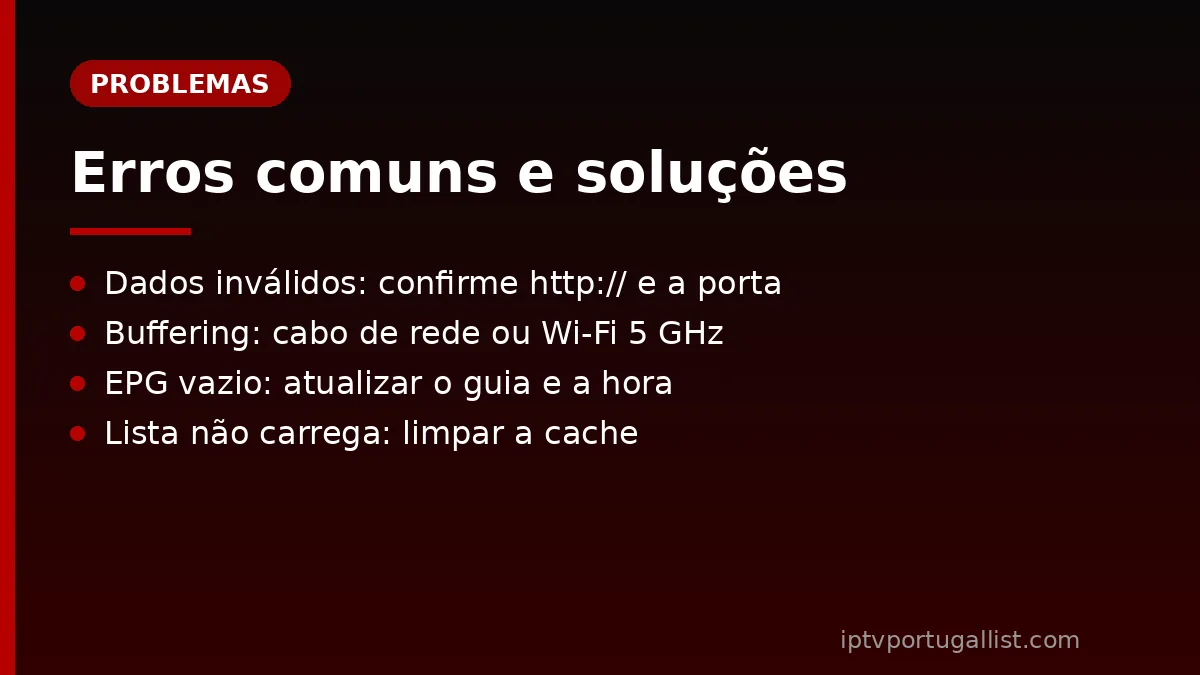
Quase sempre é um erro de escrita. Confirme as maiúsculas, não deixe espaços no fim e verifique se o URL do servidor tem http:// e a porta certa. Se a subscrição acabou, a aplicação também mostra este erro.
A imagem para ou fica a carregar (buffering)
- Ligue a TV ou a box por cabo de rede, ou use Wi-Fi de 5 GHz perto do router.
- Para 4K, conte com pelo menos 25 Mbps estáveis; para Full HD, cerca de 10 Mbps.
- Experimente mudar o leitor interno nas definições.
- Feche outras aplicações e reinicie o router e o dispositivo.
O guia de programação não aparece
Atualize o EPG no menu e espere alguns minutos. Confirme que a data, a hora e o fuso horário do dispositivo estão certos (Portugal continental: hora de Lisboa).
A lista não carrega ou fica a meio
Apague o utilizador e volte a adicioná-lo, ou limpe a cache da aplicação nas definições do dispositivo. Se continuar, fale com o seu fornecedor: o problema pode estar no servidor.
Dicas de segurança para usar o IPTV Smarters
- Descarregue o IPTV Smarters apenas das lojas oficiais.
- Não use "listas grátis" encontradas na internet: costumam falhar, podem ter conteúdos ilegais e expõem o seu dispositivo.
- Nunca partilhe o seu utilizador e a sua palavra-passe em grupos ou fóruns.
- Escolha um fornecedor com apoio ao cliente em português, que responda quando algo corre mal.
Procura outro dispositivo? Veja todos os nossos guias em como instalar IPTV.
Como usar o IPTV Smarters Pro com a IPTV Portugal List
Quando ativa um plano da IPTV Portugal List, recebe os dados de acesso Xtream Codes e o link M3U, prontos a usar no IPTV Smarters Pro e noutras aplicações. Se tiver dúvidas na instalação, a nossa equipa ajuda-o por WhatsApp, passo a passo. Escolha o seu plano na loja IPTV Portugal, por exemplo o plano de 12 meses, e conte com a garantia de reembolso de 7 dias.
Perguntas frequentes
A aplicação pode ser descarregada sem custo e algumas versões têm compras dentro da aplicação. Os canais não estão incluídos: precisa de uma subscrição de um fornecedor de IPTV.
Não. O IPTV Smarters Pro é apenas um leitor. Os canais, os filmes e as séries vêm da lista do seu fornecedor, que entra na aplicação com o login Xtream Codes ou com um link M3U.
Sim. Na App Store, a versão da WHMCS Smarters chama-se Smarters Player Lite e funciona no iPhone, no iPad, na Apple TV e nos Mac com chip Apple.
Normalmente há um erro no utilizador, na palavra-passe ou no URL do servidor (falta o http:// ou a porta), ou a subscrição terminou. Escreva os dados de novo, com cuidado, ou peça-os ao seu fornecedor.
Depende do dispositivo. No computador, o VLC lê listas M3U. Na Smart TV e no Fire TV Stick, fale connosco por WhatsApp e indicamos uma aplicação compatível que esteja na loja oficial.