
O Hot Player na Samsung e na LG instala-se diretamente da loja de aplicações da televisão: não precisa de box, nem de cabos, nem de escrever links com o comando. Neste guia mostramos como instalar o Hot Player Samsung e o Hot Player LG, onde ver o endereço MAC, como ativar a aplicação para sempre e como pôr a sua lista IPTV a funcionar.
O Hot Player é uma aplicação de outra empresa e não traz canais: é o leitor. Os canais vêm da sua lista da IPTV Portugal List, que entra sozinha na aplicação.
Porquê o Hot Player numa Smart TV Samsung ou LG
As televisões Samsung usam o sistema Tizen e as LG usam o webOS. Nenhum dos dois instala as aplicações Android que funcionam no Fire TV ou nas boxes Android, por isso muitas aplicações IPTV conhecidas não existem nestas televisões.
O Hot Player tem versões próprias para a Samsung e para a LG, nas lojas de cada marca. É das formas mais simples de ver IPTV na televisão que já tem em casa:
- Sem box: a aplicação fica instalada na própria televisão.
- Feito para o comando: menus grandes e simples, com canais, filmes e séries em separado.
- Até 3 listas, favoritos, pesquisa e controlo parental com PIN.
- Bloqueio do MAC: ninguém troca a sua lista sem autorização.
Instalar o Hot Player Samsung: passo a passo
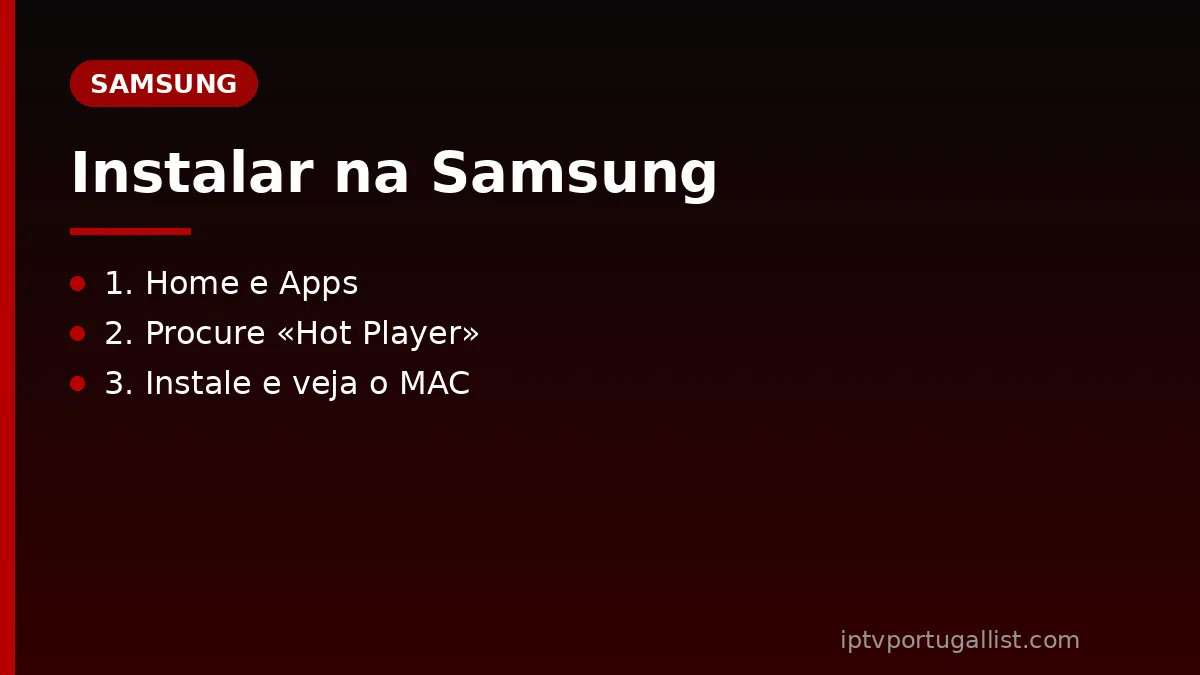
- Carregue no botão Home do comando da Samsung e abra Apps.
- Procure «Hot Player» com o ícone da lupa.
- Escolha Instalar e espere que a transferência termine.
- Abra o Hot Player: o ecrã inicial mostra o endereço MAC.
- Tome nota do MAC ou tire uma fotografia ao ecrã com o telemóvel.
Os nomes dos menus mudam um pouco entre modelos e anos, mas a aplicação está sempre na loja, dentro de Apps. Se não aparecer, atualize o software da televisão nas definições (Suporte, Atualização de software) e procure outra vez. A aplicação é grátis de transferir.
Instalar o Hot Player LG
- Carregue no botão Home do comando da LG e abra a LG Content Store (nos modelos recentes chama-se Apps).
- Procure «Hot Player».
- Instale a aplicação e abra-a.
- Leia o endereço MAC no ecrã inicial e tome nota.
No Hot Player LG, com o Magic Remote basta apontar e clicar. Com um comando normal, use as setas. Se o Hot Player LG não aparecer, procure uma atualização do webOS nas definições e tente outra vez.
Nas duas marcas, instale sempre a partir da loja da televisão, nunca de uma pen USB ou de um ficheiro desconhecido.
Ativar o Hot Player Samsung e LG
Depois de instalar, a aplicação começa com um período de teste. Para continuar a funcionar nessa televisão, o Hot Player precisa de uma ativação. Connosco, faz tudo na página Ligar Hot Player:
- Já é cliente da IPTV Portugal List: escreva o utilizador, a palavra-passe e o MAC da televisão, e carregue em «Continuar». A lista entra na aplicação. No fim, ative o Hot Player para sempre por €20, com 1 mês de IPTV incluído.
- Ainda não é cliente: escreva o e-mail e o MAC e escolha um pacote com IPTV e o Hot Player para sempre: €20, €50 ou €70.
Uma ativação serve para uma televisão. Se tem o Hot Player Samsung na sala e o Hot Player LG no quarto, cada televisão precisa da sua.
A lista no Hot Player Samsung e LG: sem escrever nada
Escrever um link comprido com o comando da televisão é lento, e basta uma letra errada para a lista não funcionar. No Hot Player Samsung e LG não precisa: a lista fica ligada ao MAC da aplicação.
Quando liga a sua conta na nossa página, enviamos a lista para esse MAC. Depois, basta carregar em «Refresh» no Hot Player, ou fechar e voltar a abrir a aplicação. A nossa lista fica no lugar das outras listas dessa televisão. Para juntar a lista de outro serviço, veja o guia da playlist no Hot Player.

Que televisões funcionam com o Hot Player
A maioria das Smart TV dos últimos anos consegue instalar o Hot Player Samsung ou o Hot Player LG. O teste mais rápido é procurar a aplicação na loja da televisão: se aparecer, a sua televisão é compatível.
- Samsung: Smart TV com Tizen e o menu Apps.
- LG: Smart TV com webOS e a LG Content Store.
- Outras marcas: o Hot Player também existe para televisões com VIDAA (Hisense), Whale TV e Titan OS.
- Internet: cabo de rede ou Wi-Fi de 5 GHz.
Televisões muito antigas, ou que já não recebem atualizações, podem não mostrar a aplicação. Antes de pagar, instale o Hot Player e abra-o uma vez: se vê o MAC no ecrã inicial, a ativação funciona nessa televisão. Se a sua televisão não é Smart TV, uma box ou um stick numa entrada HDMI resolve: veja como transformar a TV em Smart TV.
Hot Player Samsung e LG no dia a dia
- Favoritos: junte numa lista os 10 ou 20 canais que vê mesmo. O comando fica muito mais rápido.
- Pesquisa: encontre um canal ou um filme pelo nome.
- Ordenar de A a Z: ponha as listas compridas por ordem.
- Controlo parental: bloqueie categorias com um PIN.
- Lista desatualizada? Carregue em «Refresh» para a voltar a carregar.
No Hot Player Samsung e LG, os canais, os filmes e as séries estão em menus separados. Legendas e áudio noutras línguas aparecem no menu do leitor quando a lista os tem.
A melhor imagem no Hot Player Samsung e LG
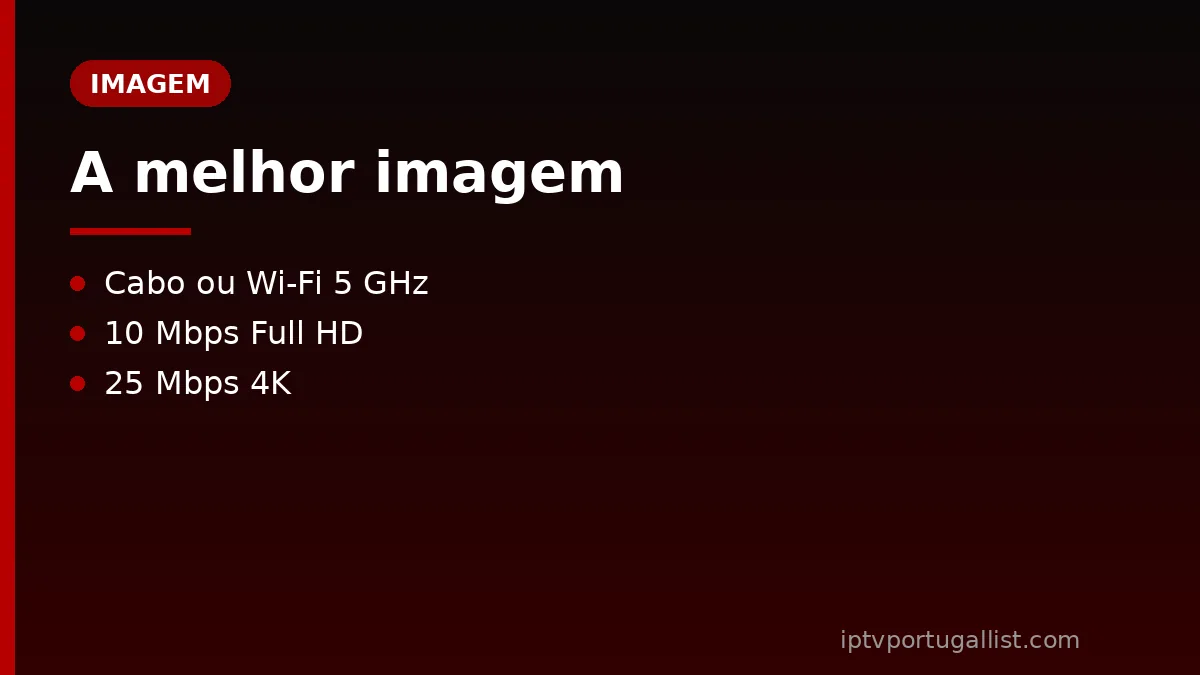
- Use cabo de rede do router até à televisão, se puder.
- Ou Wi-Fi de 5 GHz, com a televisão perto do router.
- Confirme a velocidade: cerca de 10 Mbps por ecrã para Full HD e 25 Mbps para 4K. Meça no Speedtest, com o telemóvel ao lado da televisão.
- Reinicie a televisão e o router de vez em quando.
- No desporto ao vivo, desligue o efeito de suavização de movimento se a imagem parecer artificial.
Mais dicas sobre a qualidade no guia IPTV em 4K.
Alternativas ao Hot Player na Samsung e na LG
O Hot Player Samsung e o Hot Player LG são a escolha mais simples para estas televisões, mas não são a única. Pode ligar um Fire TV Stick com Fire OS ou uma box com Google TV a uma entrada HDMI livre e usar outro leitor, como o GoTo Player (grátis durante 14 dias). Um stick também deixa os menus mais rápidos nas televisões mais antigas.
Outras aplicações para a sua marca estão no guia de IPTV na Smart TV. Não sabe qual escolher? Leia Hot Player ou GoTo Player.
Hot Player Samsung ou LG não funciona?
| Problema | O que fazer |
|---|---|
| A aplicação não aparece na loja | Atualize o software da televisão e procure outra vez |
| MAC bloqueado | Envie-nos por WhatsApp o MAC e o utilizador IPTV: tratamos disso |
| A lista não aparece | Carregue em «Refresh», reinicie a televisão e o router e carregue outra vez |
| A imagem para | Use cabo ou Wi-Fi de 5 GHz e confirme a velocidade |
| A lista parece antiga | Carregue em «Refresh» para a voltar a carregar |
| A aplicação fecha numa TV antiga | Atualize a televisão ou use um stick com Google TV ou um Fire TV |
Continua com problemas? Fale connosco por WhatsApp com a marca e o modelo da televisão e o MAC. Respondemos em português.
Mais guias do Hot Player
- Hot Player: preço, ativação e aparelhos: O que é a aplicação, quanto custa a ativação e onde funciona.
- Ligar Hot Player: Escreva o utilizador, a palavra-passe e o MAC: a lista entra sozinha.
- O endereço MAC: Onde o encontrar, o que quer dizer «bloqueado» e como resolver.
- A playlist: Pôr, trocar e resolver a sua lista IPTV.
- Hot Player ou GoTo Player?: Qual dos dois escolher para cada ecrã da casa.
Perguntas frequentes
Carregue em Home, abra Apps, procure «Hot Player» com a lupa e escolha Instalar. Ao abrir a aplicação, o ecrã inicial mostra o endereço MAC.
Sim. O Hot Player LG está na LG Content Store (nos modelos recentes, Apps). Procure «Hot Player», instale e abra a aplicação para ver o MAC.
Se o Hot Player aparece na loja da televisão, é compatível. Antes de pagar, instale e abra a aplicação: se vê o MAC no ecrã inicial, a ativação funciona.
Connosco, a ativação para sempre custa €20, uma só vez, com 1 mês de IPTV incluído. Cada televisão precisa da sua ativação.
Não. Ao ligar a conta na nossa página, enviamos a lista para o MAC da televisão. Só tem de carregar em «Refresh» no Hot Player.
Sim. Além da Samsung e da LG, há Hot Player para televisões com VIDAA (Hisense), Whale TV, Titan OS e Roku.