
O NET IPTV é um leitor IPTV para Smart TV, Android e aparelhos Apple, da empresa All Software 24. Não traz canais: mostra a lista da sua subscrição depois de a enviar, no site da aplicação, para o endereço MAC da televisão. Tem um período de teste; para continuar, a ativação custa €6,79 por 24 meses ou €13,99 sem limite de tempo, por aparelho, segundo o site em outubro de 2026.
Neste guia explicamos em que televisões funciona, como o instalar e pôr a lista, o que fazer com os dois MAC da televisão e como resolver os erros mais comuns. Se algum termo for novo, veja o nosso glossário IPTV.
O que é o NET IPTV e quanto custa
A aplicação é só um leitor (media player): reproduz a lista que o seu fornecedor de IPTV lhe envia. No site do NET IPTV, a empresa diz que a aplicação não inclui conteúdos e que não fornece fontes de canais. Em resumo:
- Preço: em outubro de 2026, o site indicava €6,79 por 24 meses ou €13,99 sem limite de tempo, por televisão ou aparelho.
- Teste: há um período de teste antes de pagar, mas o site não indica quantos dias dura. Ponha a lista logo no primeiro dia.
- Um aparelho, uma licença: a licença cobre os dois MAC da mesma televisão (Wi-Fi e cabo) e paga-se uma só vez por MAC.
- Pagamento: só no site da aplicação, com cartão de crédito ou de débito ou conta bancária. Escreve o e-mail e o MAC (ou o APP ID).
- MAC errado: se pagar para um MAC errado, o site indica que pode pedir a devolução no prazo de 14 dias.
- Canais: nenhuns. Os canais vêm sempre da sua subscrição IPTV, paga à parte.
Atenção aos nomes parecidos: o NET IPTV não é o SET IPTV, nem o SS IPTV, nem a Smart IPTV. São aplicações diferentes, de empresas diferentes. Explicamos as outras nos guias SET IPTV, SS IPTV e IPTV Smart Player e Smart IPTV.
Em que aparelhos funciona o NET IPTV
A tabela resume o que dizia o site da aplicação em outubro de 2026. Pode mudar com o modelo e o país.
| Aparelho | Onde obter | Nota |
|---|---|---|
| Smart TV Samsung | Loja de aplicações da Samsung | Modelos de 2016 a 2020 |
| Smart TV LG | Loja de aplicações da LG | webOS 1.0 a 5.0; nas versões novas da aplicação, usa um APP ID |
| Android TV, Google TV, box e telemóvel Android | Google Play | Também Sony Bravia, TCL, Philips e Xiaomi |
| Apple TV, iPhone e iPad | App Store | A mesma licença por aparelho |
| Hisense (VIDAA) | Loja VIDAA da televisão | Procure «NET IPTV» |
| Fire TV e Windows | O site não indica versão | Use outra aplicação IPTV |
O site também tem ficheiros para instalar à mão, fora das lojas. Não recomendamos: instale sempre a partir da loja do aparelho. Se não encontrar a aplicação na loja da sua televisão, veja as outras opções em app IPTV e os passos por marca em instalar IPTV em Smart TV.
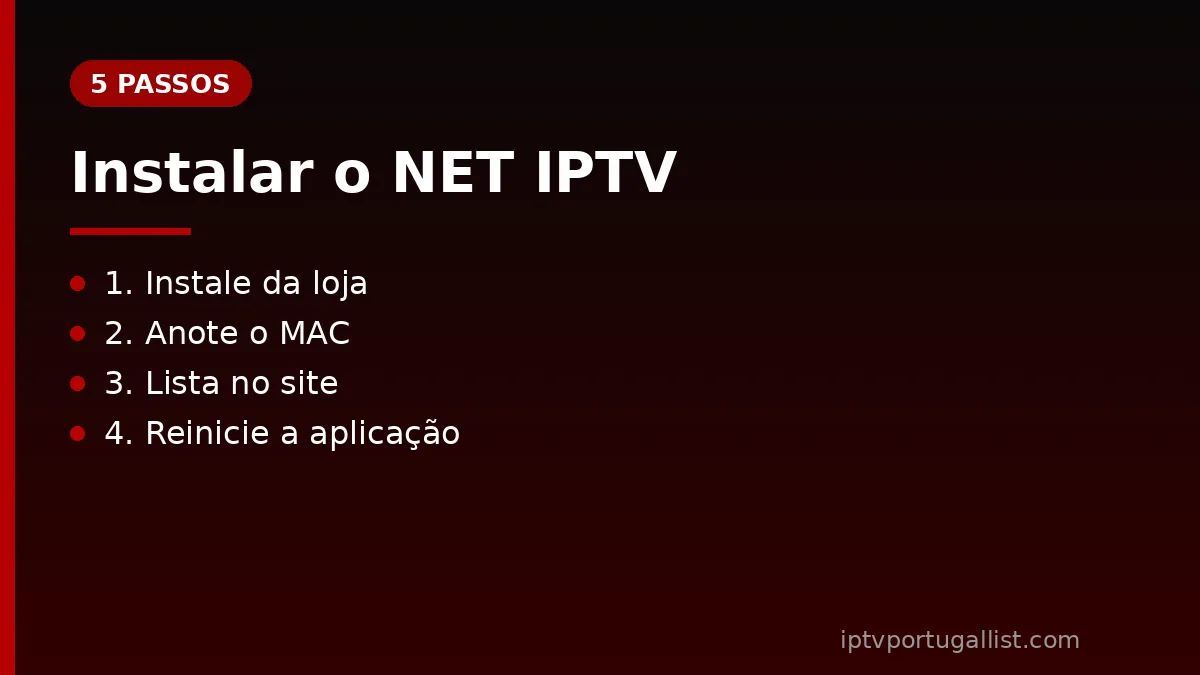
Como instalar e configurar o NET IPTV em 5 passos
- Instale a aplicação a partir da loja do aparelho: procure «NET IPTV» na loja da Smart TV, na Google Play ou na App Store.
- Abra a aplicação e anote o MAC que aparece no ecrã. Nas televisões LG com a versão nova da aplicação, em vez do MAC aparece um APP ID: anote-o.
- Abra a página de envio de listas (netiptv.eu/Upload) no telemóvel ou no computador. Escreva o MAC ou o APP ID, cole o link da sua lista e carregue em «Add List».
- Reinicie a aplicação na televisão. Feche-a e volte a abri-la: os canais, os filmes e as séries da sua lista aparecem.
- Pague a licença antes do fim do teste, se quiser continuar, na página de pagamento do mesmo site, com o e-mail e o MAC desse aparelho.
Uma dica do próprio site: a opção «Keep online» só deve ser usada se a lista não carregar na televisão. Os nomes dos menus podem mudar com a versão, mas os passos são sempre estes: MAC no ecrã, lista no site, aplicação reiniciada.
Que lista usar no NET IPTV: o link M3U
No NET IPTV, a lista entra como link (URL), no site da aplicação. O site explica que as listas por link se atualizam sozinhas, por isso, quando o fornecedor muda um canal, a lista muda também.
- Use o link M3U completo que o fornecedor lhe enviou, do
httpaté ao fim, sem espaços. Como cola o link no site, e não com o comando, é fácil não errar. - Só tem os dados Xtream Codes? O site não fala de login com servidor, utilizador e palavra-passe: peça o link M3U ao fornecedor. Explicamos os dois formatos em Xtream IPTV e em listas M3U IPTV Portugal.
- Editou a lista à mão? O site pede que a grave em UTF-8 sem BOM, senão os nomes dos canais podem aparecer com letras estranhas.
- Proteger a lista: pode pôr uma palavra-passe na lista. Se a esquecer, o site tem a opção para a recuperar ou apagar, com o MAC.
Evite as listas grátis que circulam na internet: deixam de funcionar depressa e trazem riscos, como explicamos em lista IPTV Portugal grátis. A licença paga só o leitor: não dá acesso a canais.
Os dois MAC da televisão e o APP ID da LG
Segundo o site, cada televisão tem dois endereços MAC: um para o Wi-Fi e outro para o cabo de rede. A aplicação mostra o da ligação que está a usar. Se mudar do Wi-Fi para o cabo, ou ao contrário, e reiniciar a aplicação, aparece o outro MAC.
- A licença cobre os dois MAC da mesma televisão: não precisa de pagar duas vezes.
- O MAC não se muda à mão: é único de cada televisão.
- Nas LG com webOS e a versão nova da aplicação, não há MAC, há um APP ID. Se a televisão já tinha sido ativada antes, o site indica que a ativação passa sozinha.
- Uma televisão nova tem outro MAC e precisa da sua própria licença, porque o preço é por aparelho.
Antes de pagar, confirme o MAC letra a letra: é o erro mais comum. As perguntas frequentes da aplicação estão na página de ajuda do site.

Problemas comuns no NET IPTV e soluções
- Aparece «Try», «Connection problem», «Error» ou «Failed»: o site aconselha a testar primeiro a lista de exemplo da aplicação, confirmar que a televisão lê o formato de vídeo (codec) dos canais e medir a velocidade da internet. O que cada modelo suporta muda de marca para marca.
- A lista não aparece: confirme o MAC ou o APP ID que escreveu no site e reinicie a aplicação. Experimente o mesmo link noutro leitor, como o VLC: se também não abrir, o problema está na lista e só o fornecedor o resolve. Se abrir no VLC, experimente a opção «Keep online».
- O MAC mudou: mudou do Wi-Fi para o cabo, ou ao contrário. É o segundo MAC da mesma televisão, coberto pela mesma licença.
- A imagem para ou fica a carregar: use cabo de rede ou Wi-Fi de 5 GHz e reinicie o router. Para Full HD, conte com cerca de 10 Mbps estáveis; para IPTV 4K, cerca de 25 Mbps.
- Pagou para o MAC errado: o site indica que pode reclamar esse pagamento no prazo de 14 dias. Escreva para o apoio da aplicação.
- Esqueceu a palavra-passe da lista: use a opção de recuperar ou apagar a palavra-passe no site, com o MAC certo.
- A subscrição terminou: a aplicação abre, mas os canais não. Verifique a sua conta IPTV e veja a data de fim.
NET IPTV, SET IPTV ou SS IPTV: qual escolher
As três aplicações são só leitores. A diferença está nos aparelhos, no preço e na forma de pôr a lista:
| Aplicação | Onde existe | Como entra a lista | Preço |
|---|---|---|---|
| NET IPTV | Samsung (2016-2020), LG, Android, Apple, Hisense | Link no site, com o MAC | €6,79 por 24 meses ou €13,99 sem limite |
| SET IPTV | Algumas Samsung e LG, Android | No site, com o MAC: M3U ou Xtream Codes | Ativação para sempre, cerca de €15 |
| SS IPTV | Sobretudo LG | Link M3U na TV ou ficheiro com código | Gratuito, com anúncio ao abrir |
- Tem um iPhone, um iPad ou uma Apple TV: o NET IPTV é uma das poucas destas aplicações com versão Apple. Veja também IPTV no iPhone e na Apple TV.
- Só tem dados Xtream Codes: veja o SET IPTV ou o IPTV Smarters Pro.
- Tem uma LG e quer uma aplicação gratuita: veja o SS IPTV.
- Tem um Fire TV Stick, Android TV ou Google TV: o GoTo Player é outra hipótese. É grátis durante 14 dias, sem anúncios, só leitor (não tem canais), e entra com os seus dados de acesso ou a lista M3U. Nos Fire TV com Fire OS instala-se com a aplicação Downloader e o código 1129312 (os modelos novos com Vega OS só aceitam aplicações da Appstore da Amazon).
Os passos para cada aparelho estão em como instalar IPTV.
Como usar o NET IPTV com a IPTV Portugal List
- Escolha o plano na loja e conclua o pagamento.
- Receba os dados de acesso por e-mail. O e-mail pode chegar em inglês, enviado por contact@gotoiptv.com, o nosso parceiro. Se não o encontrar, veja a pasta de spam (lixo eletrónico).
- Abra a aplicação na televisão e anote o MAC ou o APP ID.
- No site da aplicação, escreva o MAC e cole o link M3U do e-mail, e carregue em «Add List».
- Reinicie a aplicação e escolha o canal.
Ainda tem dúvidas sobre o NET IPTV? Fale connosco por WhatsApp: explicamos em português, passo a passo, como pôr a lista na sua televisão.
A IPTV Portugal List envia os dados de acesso para usar no player que preferir, com canais portugueses, desporto, filmes e séries e apoio em português por WhatsApp. A qualidade disponível (SD, HD, Full HD ou 4K) depende de cada canal e conteúdo. Os planos são de pagamento único, a partir de €12 (1 mês + 1 grátis), com planos Família para 2 ou 3 ecrãs e 7 dias de garantia de reembolso para confirmar o serviço na sua televisão. Veja todos os planos na loja IPTV Portugal ou volte à página inicial da IPTV Portugal.
Perguntas frequentes
Tem um período de teste, mas depois é pago: em outubro de 2026, €6,79 por 24 meses ou €13,99 sem limite de tempo, por aparelho. Os canais vêm da sua subscrição IPTV, que é paga à parte.
Sim. «netiptv» é o mesmo nome escrito tudo junto. Não a confunda com o SET IPTV, o SS IPTV ou a Smart IPTV, que são outras aplicações.
O site indica as Samsung de 2016 a 2020, pela loja de aplicações da televisão. Em modelos mais recentes, procure a aplicação na loja; se não aparecer, use outra aplicação IPTV.
No site da aplicação, na página de envio de listas (netiptv.eu/Upload): escreve o MAC ou o APP ID, cola o link da lista e carrega em «Add List». Depois, reinicie a aplicação.
O site só fala de listas por link. Use o link M3U que recebeu do fornecedor; se só tiver dados Xtream Codes, peça o link M3U.
Não. O preço é por aparelho. A licença cobre os dois MAC da mesma televisão (Wi-Fi e cabo), mas uma televisão nova precisa da sua.
Não. É só um leitor e não inclui conteúdos. Os canais portugueses vêm da sua subscrição IPTV, através da lista que envia para a aplicação.